Esta página describe la versión actual de la aplicación. Lo que cambió cada versión está en Versiones.
01
La primera pantalla es tu casa
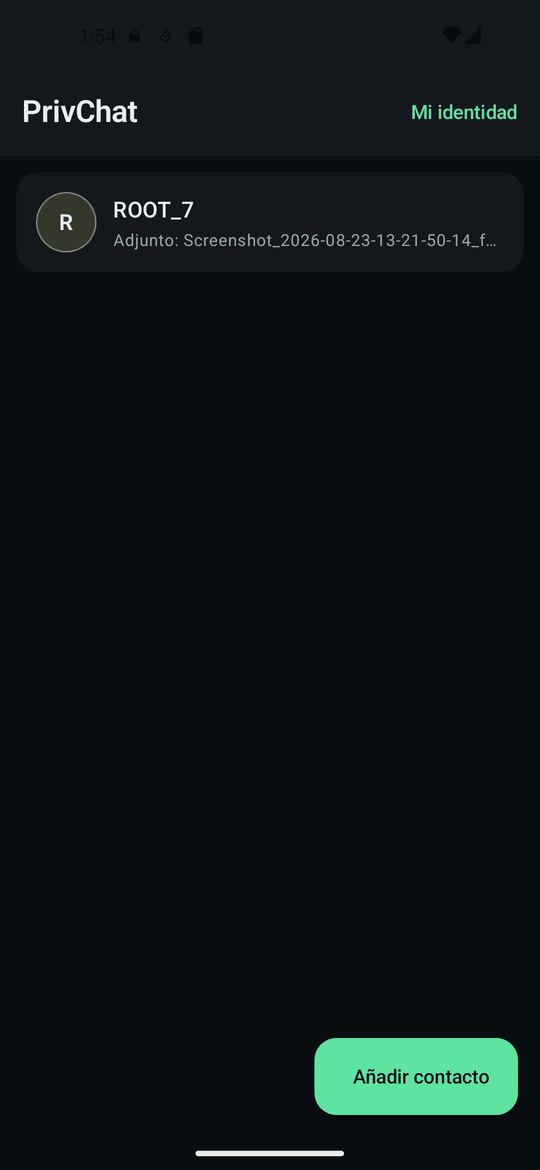
La primera vez que abres la aplicación, genera tu identidad y la guarda cifrada en el teléfono. No se envía nada a ningún sitio y no se te pide nada — no hay nadie con quien registrarse.
La lista empieza vacía. Aquí viven tus contactos, y también los grupos y canales a los que te unas. Las pestañas de arriba filtran la lista —Todo, No leídos, Contactos, Grupos, Canales— y puedes crear tus propias carpetas con la combinación de chats que quieras: mantén pulsado un chat y elige Pestañas…, o usa el + del final de la fila. Como todo lo demás, las carpetas viven solo en tu teléfono, cifradas. El botón Nuevo crea un contacto, grupo o canal; el resto sale de Mi identidad, arriba a la derecha.
02
Una invitación por persona
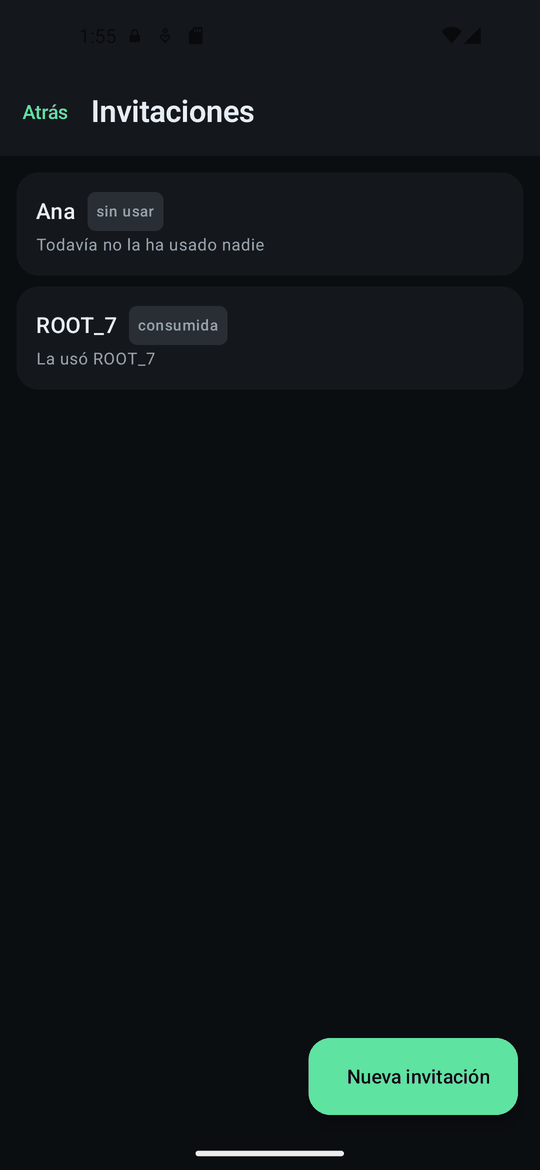
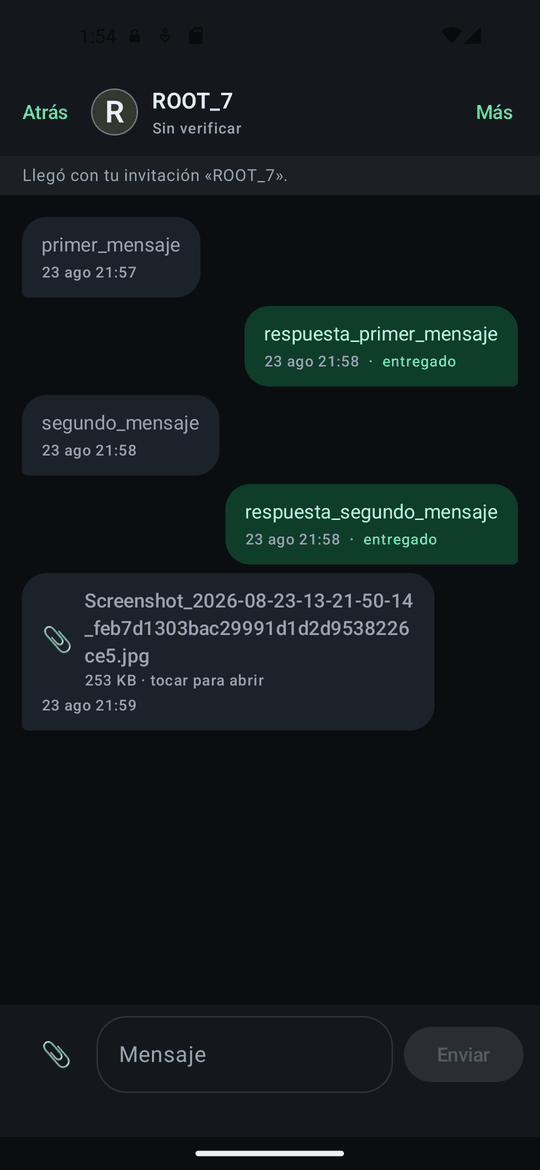
Una invitación es un código que le das a una persona concreta. Le pones un nombre — ese nombre se queda en tu teléfono y no viaja dentro del código — y la aplicación lo usa para saber quién te escribe la primera vez que lo haga.
Cada invitación sirve una sola vez. En cuanto la usa la persona a la que iba dirigida, cualquier otro que presente el mismo código es rechazado. Por eso hay una por contacto y no un único código que se reparte.
03
Enseñas el código y lo escanean
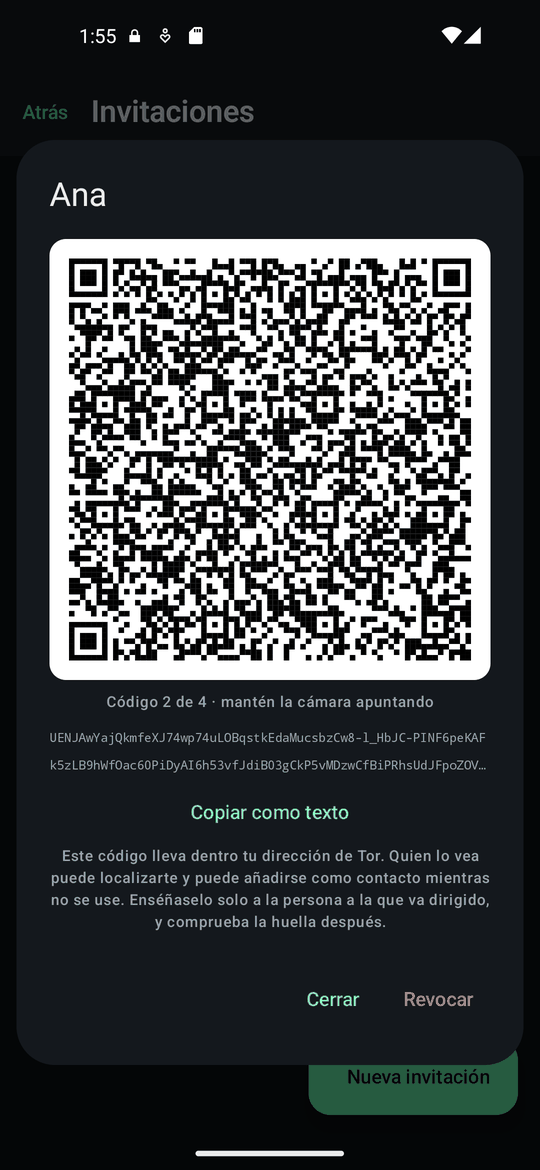
El código es un QR normal, uno solo. No lleva tus claves —con firmas post-cuánticas no cabrían ni en cien códigos— sino una huella de ellas y tu dirección. El otro teléfono lo escanea, pide las claves a tu teléfono por Tor y las comprueba contra esa huella antes de fiarse de nada. Hasta entonces el contacto aparece como «obteniendo sus claves»; tarda unos segundos, a veces un minuto.
Si prefieres mandarlo por otra aplicación, Copiar como texto te da la invitación completa en texto — con las claves dentro, así que funciona aunque tu teléfono esté apagado cuando la peguen. Desde la 2.2 ese texto vale 28 días, y quien lo pegue necesita también la 2.2; con la 2.1, que escanee el QR.
Ten en cuenta lo que lleva dentro: tu dirección de Tor. Quien lo vea puede localizarte, así que enséñaselo solo a la persona a la que va dirigido.
04
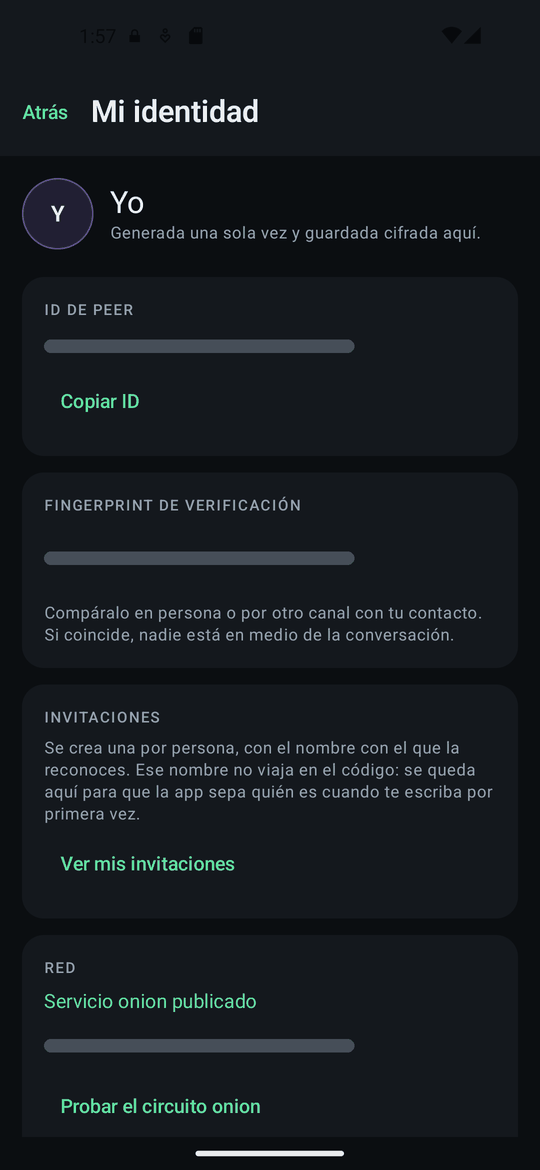
Tu identidad y su huella
Tu identidad tiene una huella de verificación: una fila de dígitos, la que se ve aquí. Tu contacto tiene la suya. Es lo que compararás para asegurarte de que nadie se ha colado entre vosotros — el paso siguiente.
El ID de peer y la huella están tapados en esta captura a propósito: identifican a un teléfono concreto y esta página es pública.
05
Verifica a tu contacto, una vez
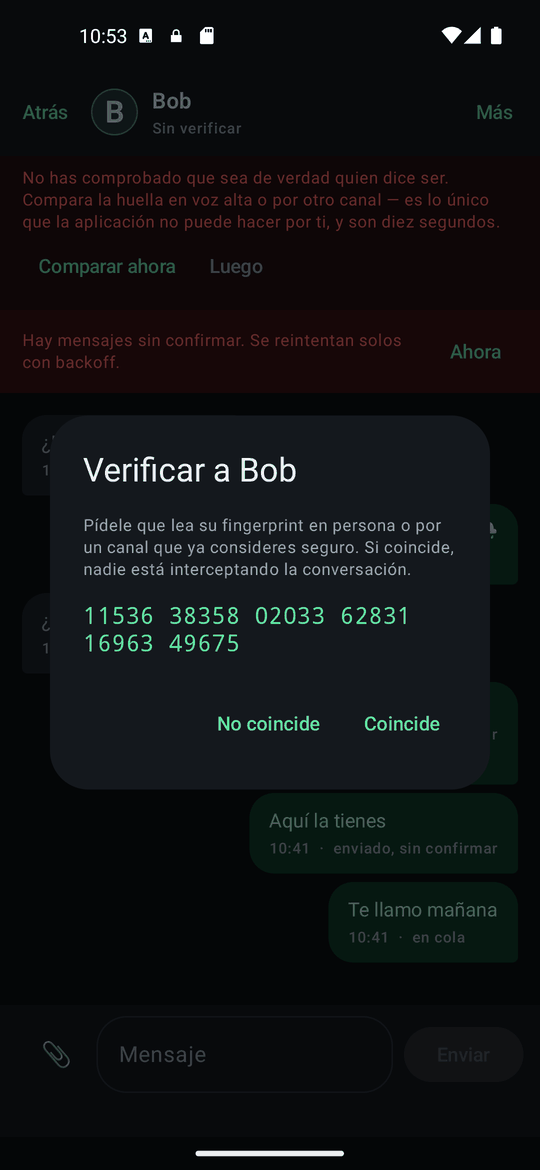
Hasta que compruebas que un contacto es de verdad quien dice, el chat te lo recuerda. Pulsa Comparar ahora: la aplicación enseña la huella del contacto, la misma fila de dígitos que él ve en su teléfono. Leédselas el uno al otro, o comparadlas por otro canal.
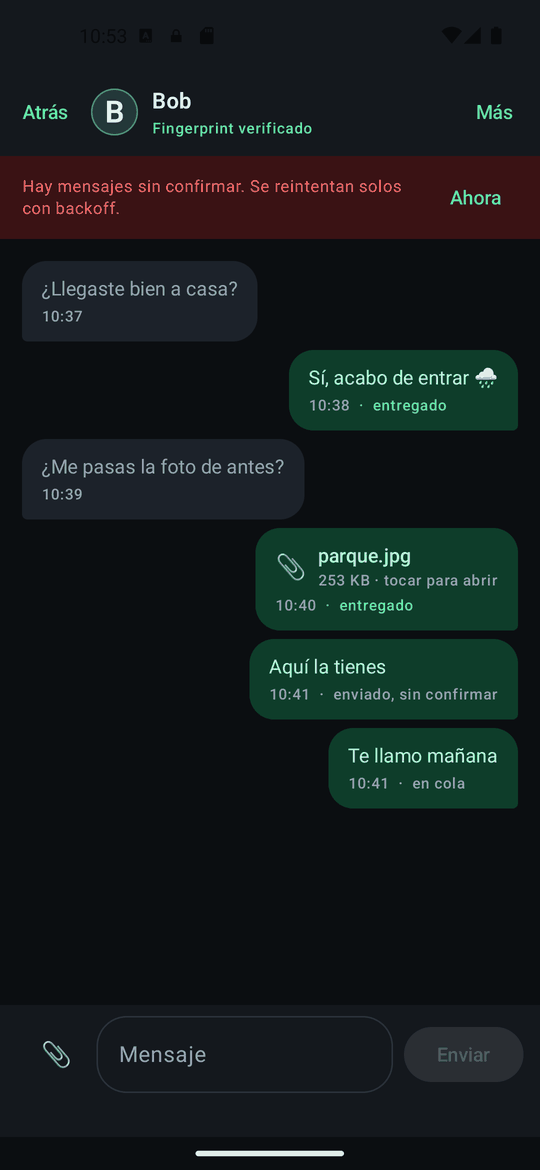
Si coinciden, pulsa Coincide. La cabecera del chat pasa a decir Huella verificada y el aviso desaparece. Es lo único que la aplicación no puede hacer por ti, y son diez segundos.
06
Escribir, y qué significan los estados
Debajo de cada mensaje que envías hay un estado, y significa algo preciso porque no hay ningún servidor guardando tus mensajes:
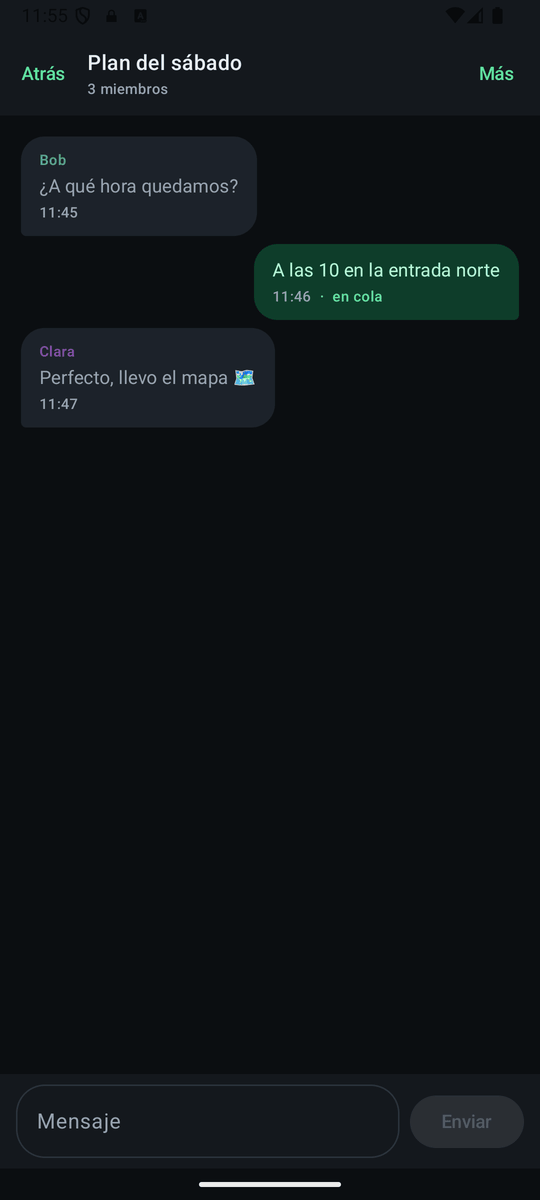
- en cola — el otro teléfono no está accesible ahora mismo. El mensaje espera en tu teléfono y sigue reintentándolo.
- enviado, sin confirmar — salió, pero su teléfono todavía no ha acusado recibo.
- entregado — su teléfono lo confirmó. Nadie más podría haberlo hecho.
Que un mensaje se quede en cola no significa que algo esté roto: significa que la otra persona está desconectada. No hay ninguna bandeja en la nube donde dejárselo.
07
Fotos, archivos, notas de voz y vídeo
El botón 📎 junto al campo de mensaje abre el menú de adjuntar: Archivo, Escanear documento, Foto de la galería, Hacer una foto y Grabar un vídeo; el micrófono, con el campo vacío, graba notas de voz. Todo viaja por la misma conversación cifrada que el texto y en el teléfono se guarda cifrado.
Fotos. Vengan de la galería o de la cámara integrada, se vuelven a comprimir antes de salir, y eso elimina los metadatos ocultos que una foto lleva de serie: las coordenadas GPS del lugar donde se hizo, el modelo de tu teléfono, la fecha real de captura. Puedes añadirles un pie, y mandarlas para una sola visualización: se borran al cerrarlas.
Archivos de cualquier tamaño. Un documento sale tal cual, sin tope práctico: el límite del protocolo ronda los 64 GB. Se envía por trozos con una barra que dice cuánto lleva, y si cierras la app, reinicias o se va la red, sigue por donde iba. A partir de 32 MB la app te dice antes cuánto pesa y cuánto puede tardar, porque por Tor un archivo grande son minutos u horas; por encima de 512 MB el otro necesita una versión reciente y tu teléfono no guarda una segunda copia. El nombre viaja cifrado, pero tal cual: si dice algo que no quieres contar, cámbialo antes. Lo que recibes se abre con la app que tengas para ese tipo de archivo; Guardar lo saca de la protección de PrivChat, y por eso avisa antes.
Escanear documentos. «Escanear documento» convierte papeles en un PDF: la cámara encuentra la hoja sola y dispara cuando está quieta (o con el botón), ajustas las esquinas si hace falta, eliges color, grises o blanco y negro, ordenas, giras o quitas páginas y le pones nombre, hasta 300 páginas por documento. También puedes añadir fotos que ya tengas. Todo se hace en el teléfono, sin servicios de Google ni de nadie: el PDF sale sin metadatos y se manda como cualquier archivo. En el ordenador la misma función se llama «PDF de imágenes» y trabaja con fotos ya hechas; en el iPhone usa el escáner del propio sistema.
Notas de voz y vídeo. Mantén pulsado el micrófono para grabar una nota y suelta para enviarla (desliza a la izquierda para cancelar), o tócalo para grabar sin sujetar el dedo. Los videomensajes duran hasta un minuto. Notas y vídeos se graban directamente dentro de la conversación cifrada y se ven y se reproducen dentro de la aplicación, sin escribir nunca nada sin cifrar en el teléfono.
En los grupos, de momento, solo hay texto: los adjuntos son de los chats entre dos personas y de Mis notas.
08
Los enlaces avisan antes de abrirse
Un enlace en un mensaje se puede tocar, pero tocarlo no lo abre de inmediato: primero un aviso te enseña la dirección completa y te recuerda que abrirlo sale de la aplicación y sale de Tor, así que el sitio verá tu IP real y cuándo lo visitas. Tú eliges si abrirlo, copiarlo o ninguna de las dos. Nunca hay vista previa de enlaces: eso pediría la página en cuanto llega el mensaje, una petición que tú no hiciste.
Mantén pulsado cualquier mensaje para lo demás: responder, copiar, seleccionar parte del texto, reenviarlo a otro contacto o borrarlo de este teléfono.
09
Grupos de hasta 200
Un grupo son hasta doscientas personas, y lo lleva quien lo creó. Sigue sin haber servidor: un mensaje al grupo sale de tu teléfono una vez por miembro, por las mismas sesiones cifradas de uno a uno que todo lo demás — por eso los grupos son solo de texto, y por eso la aplicación te dice el coste de datos antes de crear uno o de entrar. Con más de dieciséis miembros, todos necesitan la versión 2.15 o posterior; la aplicación te dice quién falta.
La lista de miembros va firmada por el administrador del grupo: nadie puede colar a alguien sin que se note. A los miembros que no se conocían entre sí los presenta el grupo de forma segura, sin que nadie reparta invitaciones a mano. Una cosa que saber antes de aceptar: los miembros del grupo podrán conocer tu dirección de Tor — la aplicación te lo dice, con esas palabras, en la pantalla de la invitación.
10
Canales: una sola dirección, lectores anónimos
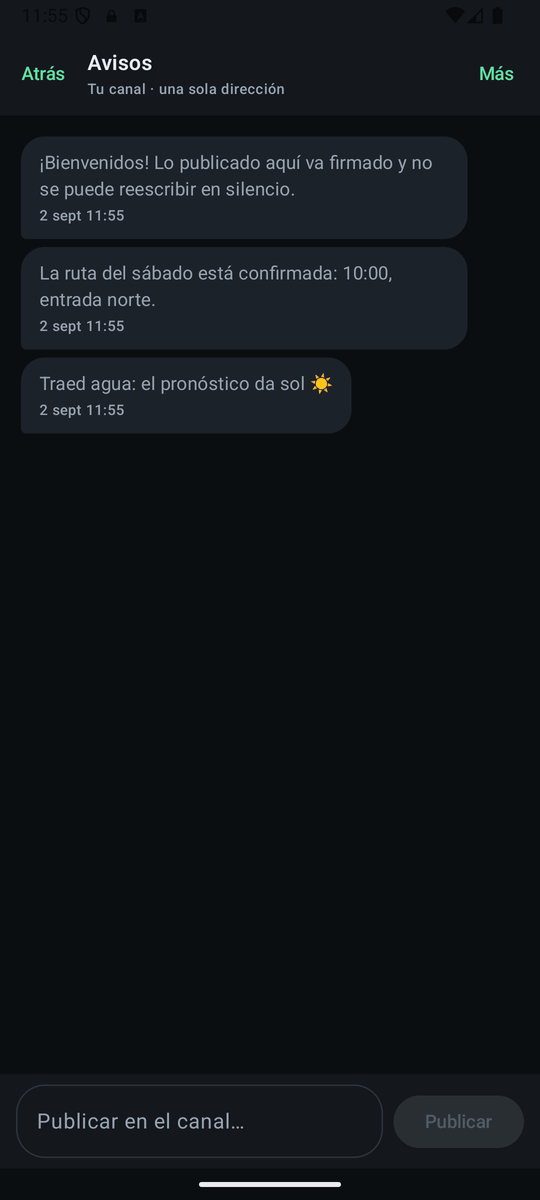
Un canal es difusión en un solo sentido: una persona publica y cualquier número de personas lee. Un canal que crees tiene su propia dirección de Tor y su propia clave de firma, sin vínculo con tu identidad de mensajería — publicar no revela quién eres ni cómo escribirte.
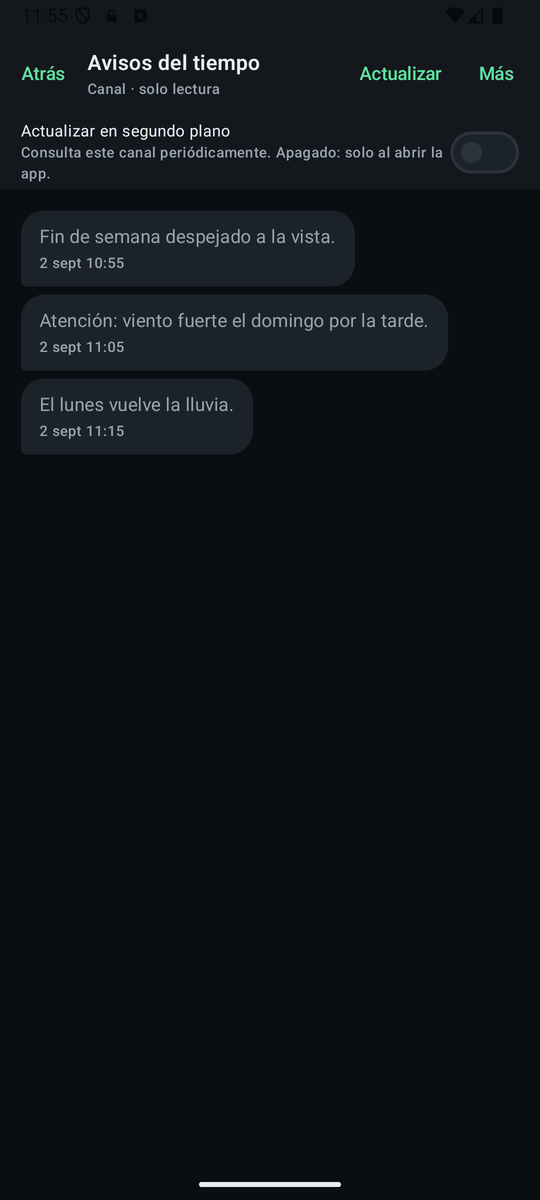
Los lectores se unen con una invitación (QR o texto) y recogen lo nuevo por un circuito anónimo. El publicador no puede ver quién lee — solo que alguien consultó el canal, nunca quién. Cada publicación va firmada por el canal y encadenada a la anterior, así que la historia no se puede reescribir sin que los lectores lo noten. Por defecto el canal solo se actualiza cuando pulsas Actualizar; un interruptor por canal añade comprobaciones periódicas en segundo plano si las quieres.
11
Bots: un contacto que es un programa
Un bot es un nodo PrivChat sin pantalla que alguien hace correr en su servidor. Para la aplicación es un contacto o un canal más: misma identidad, mismo cifrado, mismo Tor. No hay directorio de bots ni nombres con arroba: te llega su invitación como la de cualquier persona, y la pegas o la escaneas igual.
Dos cosas que conviene saber. Un canal de un bot no sabe nada de ti: los lectores son anónimos por protocolo, también para un programa. Escribirle 1:1 a un bot es darle a su operador lo que le das a cualquier contacto —tu identificador, tu dirección de Tor y lo que le escribas—, solo que concentrado en un servidor. Y nada te dice que un contacto es un bot, porque en el cable no se distingue: si el operador publica el código de verificación de su bot, verifícalo como a una persona.
¿Quieres montar uno, o programar el tuyo? La página de bots explica qué ve un bot y qué no, cómo se monta en un servidor o una Raspberry y su API local.
12
Si quieres apoyarla
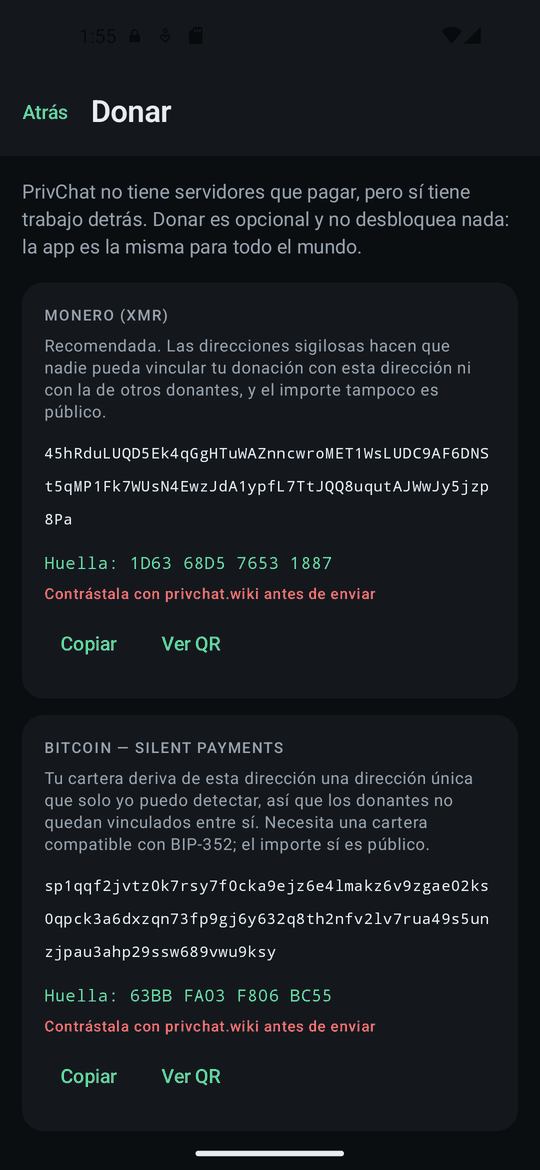
La aplicación es gratuita y no tiene publicidad. La pantalla de donaciones enseña una dirección y, al lado, una huella corta.
Compara esa huella con la de este sitio antes de enviar nada. Si alguien recompiló la aplicación con una dirección suya, así es como te enteras. Es el mismo gesto que verificar un contacto.
13
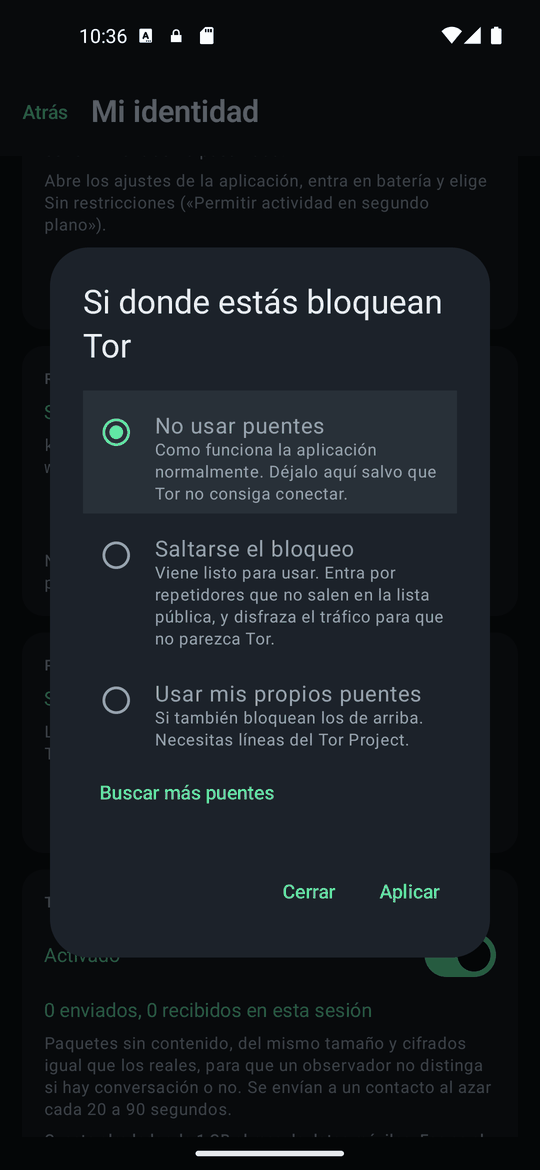
Si donde estás bloquean Tor
En Mi identidad → Puentes de Tor → Configurar. Casi nadie lo necesita. Donde bloquean el propio Tor, la opción de en medio, Saltarse el bloqueo, viene lista para usar: entra por repetidores que no están en la lista pública y disfraza el tráfico para que no parezca Tor.
Si esos también están bloqueados, Usar mis propios puentes admite líneas del Tor Project. Buscar más puentes pide una remesa nueva por tu conexión actual.
14
Comprobar que de verdad funciona
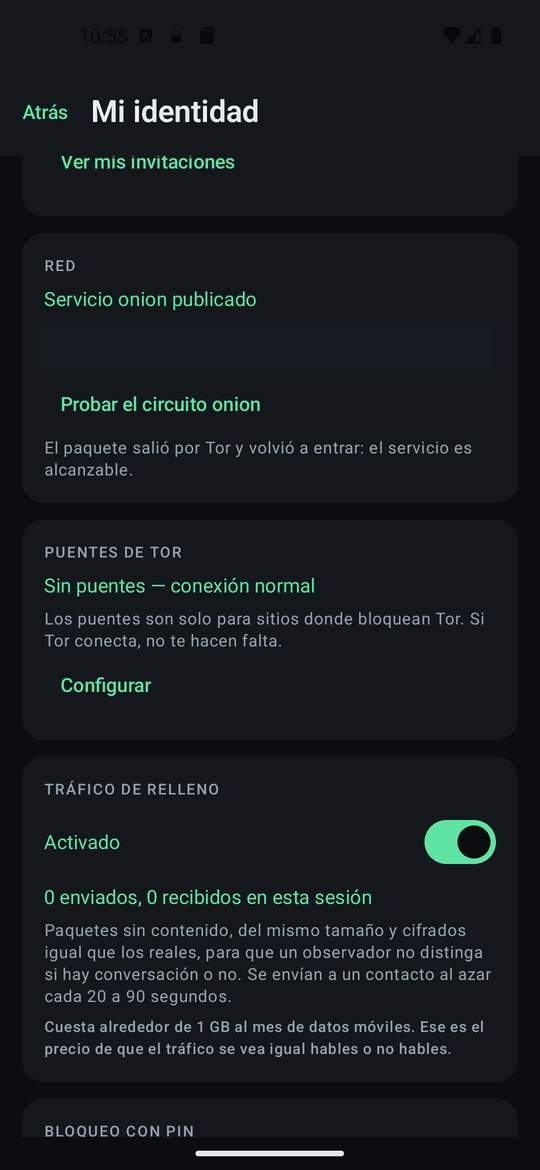
En Red, Probar el circuito onion envía un paquete a tu propia dirección por Tor y espera a que vuelva. Si vuelve, tu teléfono publica y es alcanzable de punta a punta — «publicado» y «alcanzable» son dos cosas distintas, y esto comprueba la segunda.
15
Bloquear con un PIN
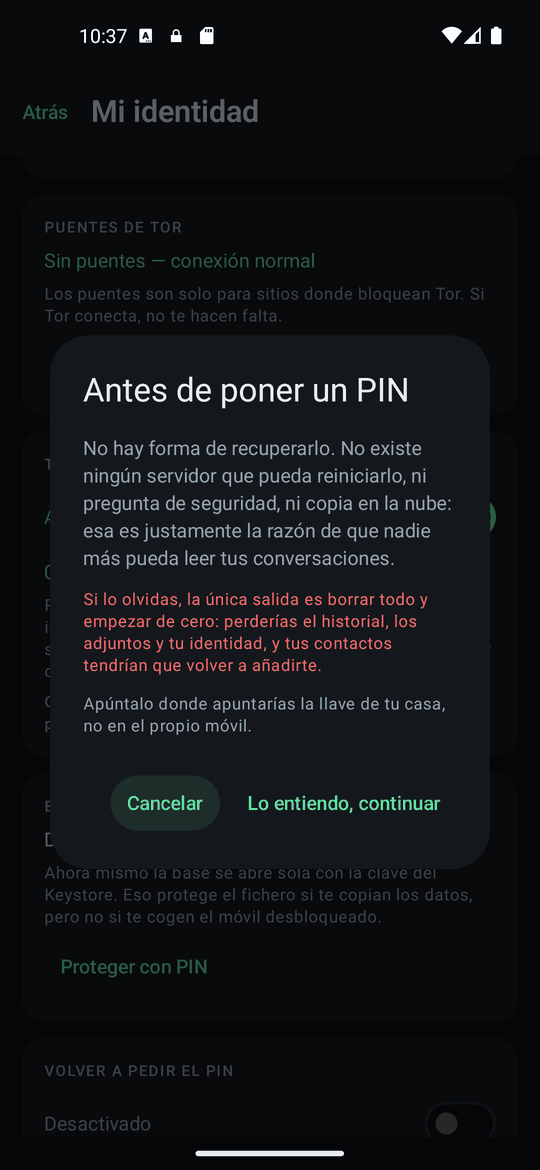
Poner un PIN hace que la clave de cifrado necesite dos mitades: tu PIN y un secreto que guarda el teléfono. Ninguna basta por separado, así que una copia de tus datos no le sirve de nada a nadie sin ti. No hay recuperación — nadie puede reiniciártelo, y eso es lo que lo hace útil. Apúntalo donde guardas la llave de casa, no en el teléfono.
Con PIN puesto, la aplicación además vuelve a pedírtelo tras un minuto en segundo plano, para que alguien que coja tu móvil desbloqueado no pueda abrirla sin más.
16
Sin internet: en persona o a mano
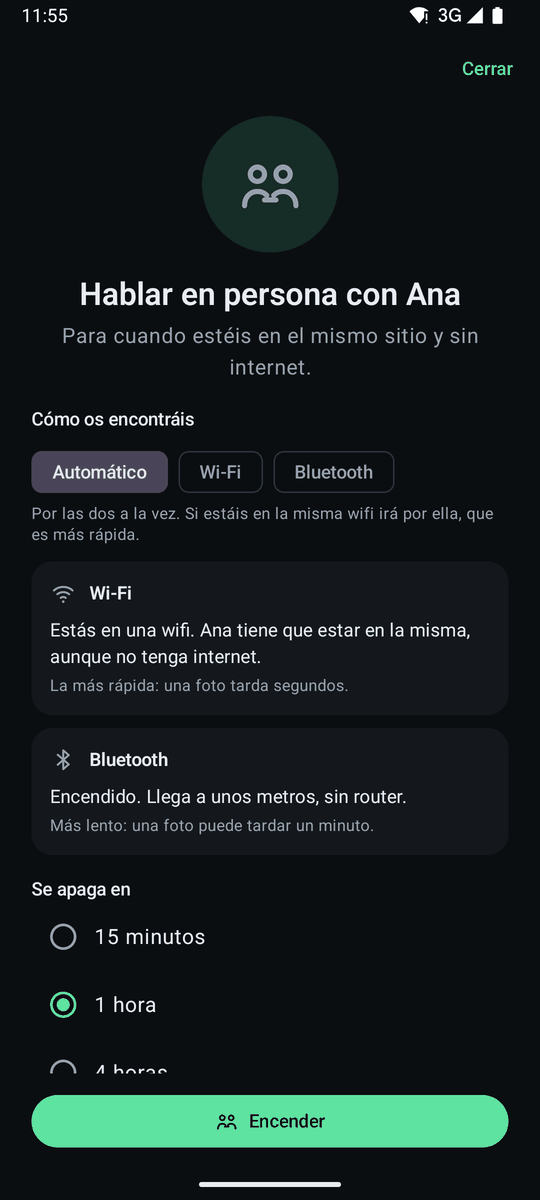
Si estás con un contacto en el mismo sitio y no hay internet, abre la conversación, toca Más y elige Hablar en persona. Se abre su pantalla: eliges cómo os encontráis —Automático (las dos vías a la vez), Wi‑Fi o Bluetooth— y cuánto se queda encendido (15 minutos, 1 hora o 4 horas), y pulsas Encender. Los dos tenéis que encenderlo, el uno para el otro. Por la misma wifi, aunque no tenga salida a internet, va más rápido: una foto tarda segundos. El Bluetooth (entre teléfonos Android) llega a unos metros sin router, pero una foto puede tardar un minuto. Si no hay wifi, en Android puedes pulsar Crear red aquí: tu teléfono hace de red y el otro se une con el nombre y la contraseña que aparecen. Mientras está encendido, un icono en la cabecera de la conversación dice cuánto queda; tocándolo vuelves a la pantalla para cambiar de vía o apagarlo. La duración por defecto se cambia en Ajustes.
Lo que cambia mientras está encendido: quien esté cerca con un escáner puede saber que hay alguien usando PrivChat, y ver cuándo y cuánto habláis, aunque no qué ni con quién. Por Tor eso no se ve. La aplicación nunca busca a nadie ni reenvía nada por terceros.
Si no coincidís en el mismo sitio, Transportar mensajes guarda lo pendiente para ese contacto en un fichero que solo él puede abrir y que no dice ni de qué aplicación es. Llévalo en un pendrive, mándalo por donde quieras o dáselo a alguien que vaya a verle; él lo abre con Importar paquete y los mensajes aparecen como si hubieran llegado por internet. Mientras el paquete viaja, esos mensajes no salen por internet; si entre tanto habláis varias veces por otra vía, salen solos y el paquete deja de valer, sin que se pierda nada.
En el ordenador, «En persona» va por la red local. En el iPhone, el paquete llega con su próxima versión.
17
El Buzón: tus mensajes te esperan en casa
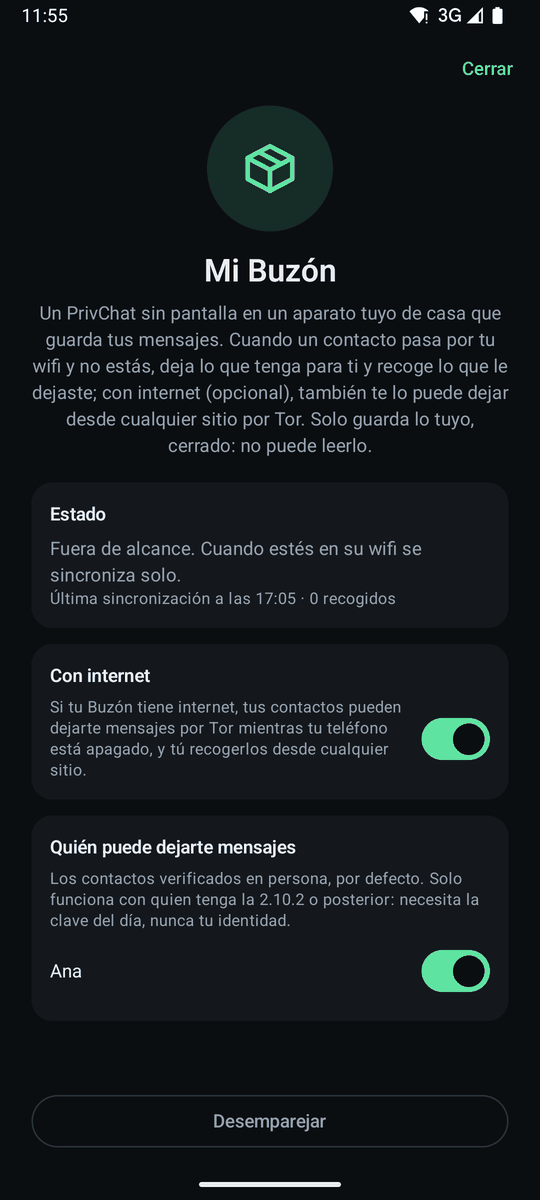
Un Buzón es un PrivChat sin pantalla en un aparato tuyo
de casa —una Raspberry Pi o un ordenador que se quede encendido— con el bot
de PrivChat: privchat-bot --buzon run. Cuando no estás, un
contacto que pasa por tu wifi le deja lo que tenga para ti y recoge lo que
tú le dejaste; al volver, tu teléfono lo recoge solo. Se empareja en
Ajustes → Mi Buzón: pegas la invitación que da
privchat-bot buzon invitar y el primer teléfono que la usa
queda como su dueño.
Con Con internet encendido (opcional; viene apagado), tus contactos también pueden dejarte mensajes por Tor mientras tu teléfono está apagado, y tú los recoges desde cualquier sitio.
Solo guarda lo tuyo, cerrado: no puede leerlo y nunca tiene tu identidad. Tú eliges quién puede dejarte mensajes (por defecto, los contactos verificados en persona; necesitan la 2.10.2 o posterior). Si te lo roban, no lee nada y en unas 48 horas deja de reconocer a nadie; lo desemparejas desde el teléfono. En el ordenador también está en Ajustes. Cómo instalar el bot: la guía de bots.
18
La malla LoRa: por radio, sin internet ni cobertura
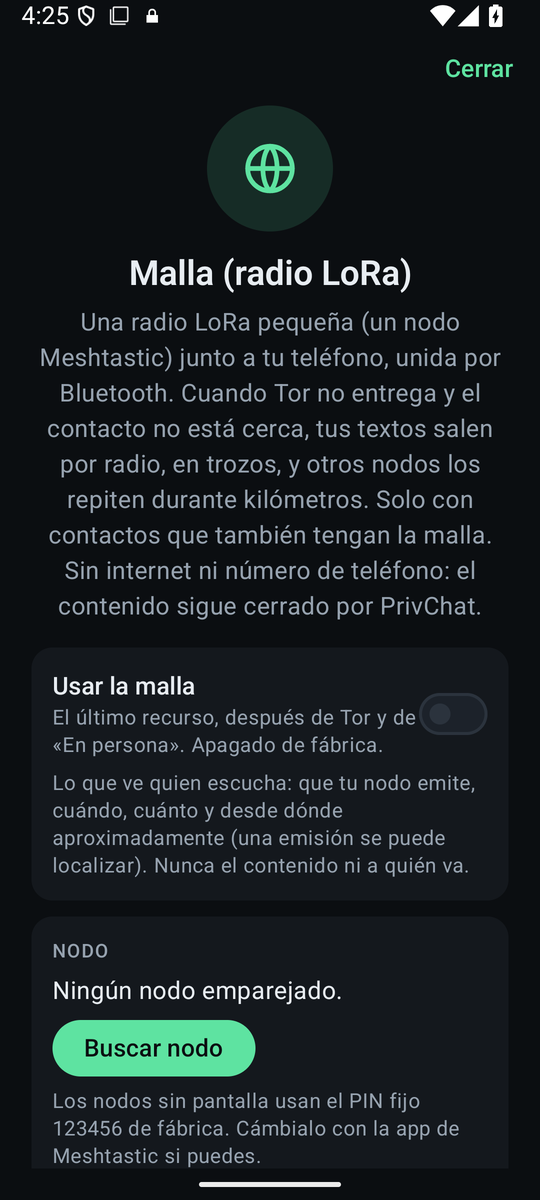
Una radio LoRa pequeña —un nodo Meshtastic o MeshCore (PrivChat reconoce cuál es al conectarlo; por radio solo hablas con quien use la misma red), como los Seeed XIAO ESP32S3 con Wio‑SX1262 que usamos nosotros— junto al teléfono, unida por Bluetooth. En Ajustes → Malla: Buscar nodo, el PIN del nodo, y el interruptor Usar la malla (viene apagado). Es el último recurso, después de Tor y de «En persona»: cuando ninguno entrega, el texto sale por radio en trozos y otros nodos lo repiten durante kilómetros. Solo con los contactos que marques en esa pantalla («Por radio con»; se marcan solos al oírlos por radio, y cada uno necesita también un nodo), y solo texto y confirmaciones: fotos y vídeo esperan a otra vía. El contenido sigue cerrado por PrivChat; la radio no lo sabe.
Qué esperar: el mensaje queda «por radio», y «entregado» solo cuando llega la confirmación del otro, que vuelve también por radio: minutos, no segundos. Un texto son unos 17 segundos de aire, y en Europa un nodo solo puede emitir el 10 % de cada hora (lo exige la banda de 868 MHz y lo cumple el propio nodo): unos diez mensajes con su confirmación por hora. La pantalla de la malla enseña el aire usado, contando también lo que tu nodo repite de otros. Si se agota, los mensajes esperan y salen cuando toca: no los reenvíes a mano.
Tu Buzón con nodo hace de pasarela: fuera y sin internet, le dejas por radio lo que tengas y él lo entrega por Tor, y recoges lo que te dejaron. Con un contacto puedes abrir una malla propia: un canal con nombre y clave propios, compartido por un mensaje cifrado. Lo que ve quien escucha: que tu nodo emite, cuándo, cuánto y desde dónde aproximadamente (una emisión se puede localizar); nunca el contenido ni a quién va. En el ordenador el nodo va por USB.
19
Mis notas es también tu agenda
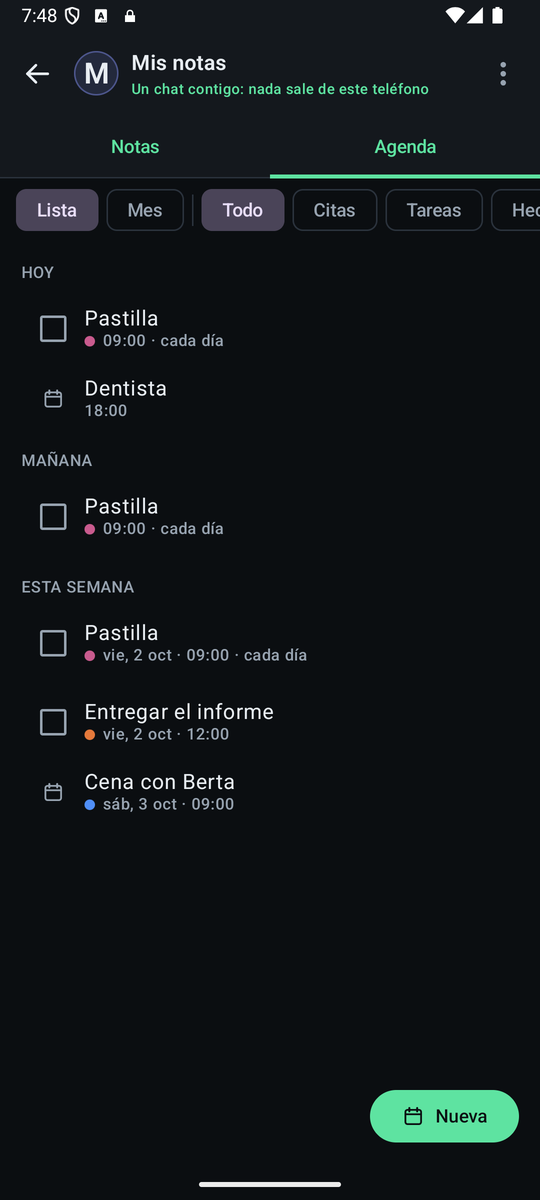
Mis notas, el chat contigo mismo, tiene desde la 2.12.0 dos pestañas: Notas, el chat de siempre, y Agenda. Escribe una nota y toca el calendario junto a «Enviar»: eliges el día y la hora (o uno de los plazos rápidos), si es una tarea con casilla, si se repite (cada día, cada semana, cada mes, cada año o a tu manera), cuándo avisar (hasta tres avisos: a la hora, minutos, horas o días antes) y una etiqueta de color. Desde cualquier otro chat, Recordar y Reenviar → Mis notas hacen lo mismo con un mensaje que te interese.
La pestaña Agenda lo ordena por días —atrasado, hoy, mañana, esta
semana, después, sin fecha— o en una vista de mes. Tocando
una entrada la das por hecha, la pospones diez minutos, una hora o hasta
mañana, te saltas solo esta vez o le cambias la fecha. Una nota cuyas
líneas empiecen por [ ] se convierte en una lista con
casillas; el botón de lista del compositor las escribe por ti.
Todo se queda en tu teléfono: la agenda no usa el calendario del sistema, no tiene widget y no se sincroniza con ningún sitio. Para que un aviso suene aunque el teléfono haya cerrado la aplicación, al sistema solo se le da la hora del próximo aviso, nunca el texto; con PIN puesto y la aplicación cerrada, el aviso dice que tienes un recordatorio, pero no cuál, hasta que desbloqueas. En el ordenador los avisos suenan mientras PrivChat está abierto; en el iPhone, con la aplicación cerrada también dicen solo que hay un recordatorio.
20
Ajustes que conviene entender
Mensajes efímeros
Desde el menú ⋯ de un chat puedes hacer que los mensajes desaparezcan de los dos teléfonos tras 1 hora, 24 horas o 7 días, contando desde que se entregan. Desactivado por defecto. El mismo menú tiene una búsqueda local de la conversación, que nunca sale del teléfono.
PIN de pánico
Con un PIN puesto, puedes añadir un segundo — un PIN de pánico — que borra todo en el instante en que se teclea en la pantalla de desbloqueo, en vez de abrir la aplicación, para cuando alguien te obliga a desbloquearla. Se ve exactamente igual que un desbloqueo normal, así que no se puede distinguir. Y una vez hay un PIN puesto, ninguna de estas protecciones se puede apagar ni quitar sin introducirlo: ni el bloqueo de la aplicación, ni el propio PIN de pánico.
Tráfico de relleno
Encendido por defecto. La aplicación envía paquetes sin contenido, del mismo tamaño y cifrados igual que los reales, para que quien vigile tu conexión no pueda saber si estás conversando. Cuesta del orden de 1 GB al mes de datos móviles, y por eso existe el interruptor — y por eso el coste está escrito al lado.
Si lo apagas, volver a encenderlo el día que tengas algo que ocultar es justo el patrón que te delata. Conviene dejarlo puesto desde el principio.
Si Android limita la aplicación
Para recibir mensajes sin ningún servidor en medio, la aplicación mantiene un pequeño servicio en segundo plano. Algunos teléfonos lo duermen para ahorrar batería, y entonces los mensajes solo llegan al abrir la app. Si Mi identidad muestra una tarjeta diciendo que Android está limitando la aplicación, abre desde ahí los ajustes de la app y permítele funcionar en segundo plano. Es el precio de que no haya un servidor guardándote los mensajes mientras tanto.
Bloquear capturas de pantalla
Apagado por defecto, porque bloquea también las capturas que tú quieres hacer, y la aplicación no puede saber cuál de los dos casos es el tuyo. Activado, Android impide capturas y grabaciones de pantalla, y sustituye la miniatura de la app en la lista de recientes por una pantalla en blanco.
Cambiar de teléfono
Desde Mi identidad puedes llevarte tu identidad, tu dirección y tus conversaciones a otro teléfono en un solo fichero, protegido por una frase de paso que eliges y por tu PIN. Hacen falta las dos cosas para abrirlo, y el teléfono viejo se para al exportar para no romperle la conversación a nadie.
Actualiza los dos teléfonos antes de mudarte. Desde la 2.4.0 el fichero de mudanza lleva un formato de clave nuevo, y una versión anterior no puede abrirlo. Si el teléfono de destino está en 2.3 o anterior, actualízalo primero.